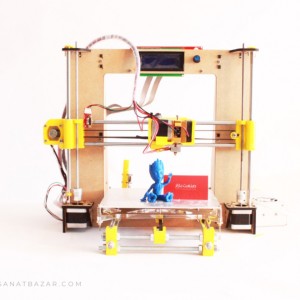
در این جا قصد داریم به شما اموزش دهیم که چطور یک مدل را طراحی و پرینت سه بعدی کنید. ما از پرینترda vinci XYZ برای پرینت لوگو صنعت بازار استفاده کردیم و مراحل کار را یکی یکی برای شما توضیح خواهیم داد. بیایید اول کمی بیشتر با پرینتر1.0 da Vinci آشنا شویم.
این پرینتر یکی از رایج ترین و محبوب ترین پرینتر هایی است که در ایران استفاده میشود. da Vinci یک پرینتر خانگی است و شما میتوانید در منزل خود برای پرینت کردن وسایل دلخواه و مورد نیازتان از جنس پلاستیک های ABS و یا PLA از آن استفاده کنید. از مهمترین ویژگی های این پرینتر قیمت مناسب آن است. این پرینتر با قیمتی در حدود 3 میلیون تومان یکی از ارزان قیمت ترین پرینتر های بازار است و نسبت به قیمتش کیفیت بسیار خوبی دارد.
از دیگر ویژگی های da Vinci آسانی کار کردن با آن است. کافی است که قطعه مورد نظرتان را در یک نرم افزار نقشه کشی مثل Solidworks طراحی کنید و سپس با استفاده از نرم افزار XYZware به راحتی آن را پرینت کنید.
خب حالا برویم سراغ مراحل پرینت کردن لوگو:
مرحله اول ساخت قطعه با پرینتر سه بعدی
طبیعی است که اول باید بدانید که چه چیزی را میخواهید پرینت کنید. در ابتدا باید قطعه و یا وسیله ای که میخواهید پرینت کنید را در یک نرم افزار نقشه کشی مثلا Catia و یا SolidWorks طراحی کنید
ولی شما در اینجا فقط یک طراحی کد انجام نمیدهید طرح شما قرار است به یک قطعه واقعی تبدیل شود. نکات زیر را باید حتما در طراحیتان در نظر بگیرید.
- قطعات مختلفی که طراحی میکنید نباید با هم تداخل داشته باشند.
- تمام قطعاتی که طراحی میکنید باید دارای ضخامت باشند.
- سطح داخلی و خارجی قطعات باید کاملا مشخص باشد (معمولا خود نرم افزار آن را انجام میدهد)
- مهمترین نکته این که قطعه ای که طراحی میکنید قرار است به یک جسم تبدیل شود، قسمت های نازک و باریک نمیتوانند بار قسمت های دیگر را تحمل کنند. به همین دلیل است که میبیند در لوگو صنعت بازار کمی تغییر ایجاد کرده ایم و قسمت دسته را کمی ضخیم تر انتخاب کر
مرحله دوم :
بعد از اینکه مدل را با در نظر گرفتن نکات ساخت، طراحی کردیم باید آن را با پسوند STL ذخیره کنیم. با اینکار مدلی که طراحی کردیم را میتوانیم به نرم افزار XYZware وارد کنیم.
مرحله سوم:
حال در نرم افزار XYZware از گزینه import فایلی که ذخیره کرده بودیم را باز میکنیم.
حالا نوبت به این میرسد که تظیمات مربوط به پرینتر را انجام دهیم مثل تعیین :
- محل و جهت پرینت شدن قطعه برروی صفحه کار
- ماده دلخواه ABSیا PLA
- چگالی پرکردن قطعه
- الگوی پرینت
- ضخامت لایه
- مشخصات پشتیبان قطعه
- سرعت پرینت
هر کدام از این عوامل میتوانند در کیفیت قطعه و مقدار هزینه زمانی و مادی که برای آن صرف میکنید بسیار موثر باشد. به بررسی چند تا از این گزینه ها میپردازیم:
محل و جهت پرینت شدن قطعه برروی صفحه کار:
در اینجا به صورت کاملا مشخص صفحه کار پرینتر را مشاهده میکنید. میتوانید تعیین کنید که قطعه دقیقا در کجای صفحه کار پرینت شود. در مواقعی که ممکن است قسمتی از صفحه خراب شده باشد و یا قطعه دیگری روی آن قرار گرفته باشد باید حتما از این گزینه استفاده کنید.همچنین اگر بخواهید بنا به کاربرد، قطعه در جهت خاصی پرینت شود نیز میتوانید از این گزینه استفاده کنید و قطعه را دوران دهید تا جهت پرینت لایه ها را عوض کنید.
2. چگالی پرکردن قطعه infill density
این گزینه تعیین کننده این است که پرینتر با چه چگالی ای قطعه را پرینت کند. هر قدر چگالی را بیشتر انتخاب کنیم فیلامنت بیشتری مصرف میکنیم و مدت زمان پرینت هم بیشتر خواهد شد. ولی در عوض قعطه استحکام بیشتری خواهد داشت. در پرینتر داوینچی میتوانید در بازه های 5 تایی از 0 تا 50 چگالی را انتخاب کنید. و یا بالاترین مقدار آن ( 90 درصد) را انتخاب کنید که قطعه ای محکم و صلب به شما خواهد داد.
3. ضخامت لایه layer height
ضخامت لایه یکی از مهمترین عواملی است که برروی کیفیت پرینت شما تاثیر خواهد گذاشت. هر قدر ضخامت لایه ها را کمتر کنید مدت زمان پرینت بیشتر میشود ولی کیفیت قطعه،جزئیات قطعه و همچنین استحکام قطعه افزایش میاید. برای قطعاتی که دارای سطوح شیب دار و یا منحنی های پیچیده هستند و یا به عبارتی جزئیات زیادی دارند از ضخامت لایه حداقلی استفاده کنید.
4. الگوی پرینت infill type
در اینجا میتوانید انتخاب کنید که پرینتر سطح داخلی قطعه را با چه الگویی پر کند. این الگو میتواند برروی کیفیت سطح و مقاومت قطعه تاثیر زیادی بگذارد.
5. مشخصات پشتیبان قطعه
در مواقعی که قطعه دارای قسمت هایی است که زیرشان خالیست و یا آویزان هستند باید از گزینه Support استفاده کنیم. وقتی که از این گزینه استفاده کنید پرینتر برای اینگونه قسمت ها یک سازه پشتیبان در نظر میگیرد تا این قسمت ها را در هوا نگه دارد. مثلا اگر لوگو را کمی دوران دهیم که به صورت شیبدار پرینت شود پرینتر سازه ساپورت زیر را در نظر میگیرد:
برای بهبود کیفیت پرینت از گزینه های دیگری نیز میتوان استفاده کرد:
1. Raft
اگر قطعه ای داشته باشیم که سطح پایینی آن کوچک باشد و نتواند به خوبی به صفحه پرینتر بچسبد از این گزینه استفاده میکنیم. Raft چند لایه را ابتدا برروی صفحه پرینتر تشکیل میدهد و سپس قطعه را بر روی آن پرینت میکند. در واقع Raft فونداسیون قطعه ای که قصد پرینتش را داریم ایجاد میکند و مساحتی بیشتر از مساحت قطعه را در تماس با صفحه کار ایجاد میکند در نتیجه قطعه بهتر به صفحه میچسبد.
2. Brim
از Brim وقتی استفاده میشود که بخواهیم گوشه های قطعه را به صفحه کار بهتر بچسبانیم. وقتی این گزینه فعال شود یک لایه از ماده فقط در اطراف قطعه (بر خلاف Raft که تمام سطح زیر قطعه را پوشش میداد) ایجاد میشود و به اولین لایه قطعه متصل میشود. این کار باعث میشود که گوشه های قطعه به خوبی به صفحه پرینت بچسبند و جدا نشوند.
بعد از تعیین کردن تنظیمات پرینت با استفاده از گزینه EXPORT فایل خروجی مناسب برای پرینتر را استخراج میکنیم: حال باید پرینتر را برای شروع عملیات پرینت آماده کنیم. برای این کار نکات زیر را باید حتما در نظر داشته باشید.
- صفحه پرینتر داوینچی بسیار صاف است و در هنگام پرینت ممکن است قطعه از روی صفحه جدا شود و کل قطعه پرینت شده را خراب کند برای این که این اتفاق نیافتد باید آن قسمت از صفحه که قرار است قطعه روی آن پرینت شود را چسب اندود کنید.
- قبل از پرینت از تمیز بودن نازل مطمئن شوید. در صورتی که برروی آن فیلامنت قرار داشت از گزینه clean nozzle استفاده کنید و آن را تمیز کنید.
پس از آماده کردن پرینتر نوبت به آپلود فایل میرسد و با دستور Print کار پرینت را شروع می کنیم. بعد از انجام این مراحل پرینتر شروع به کار خواهد کرد و درصورتی که این مراحل را درست انجام داده باشید می توانید بشینید و از پرینتتان لذت ببرید...
تبریک میگوییم قطعه شما آماده است