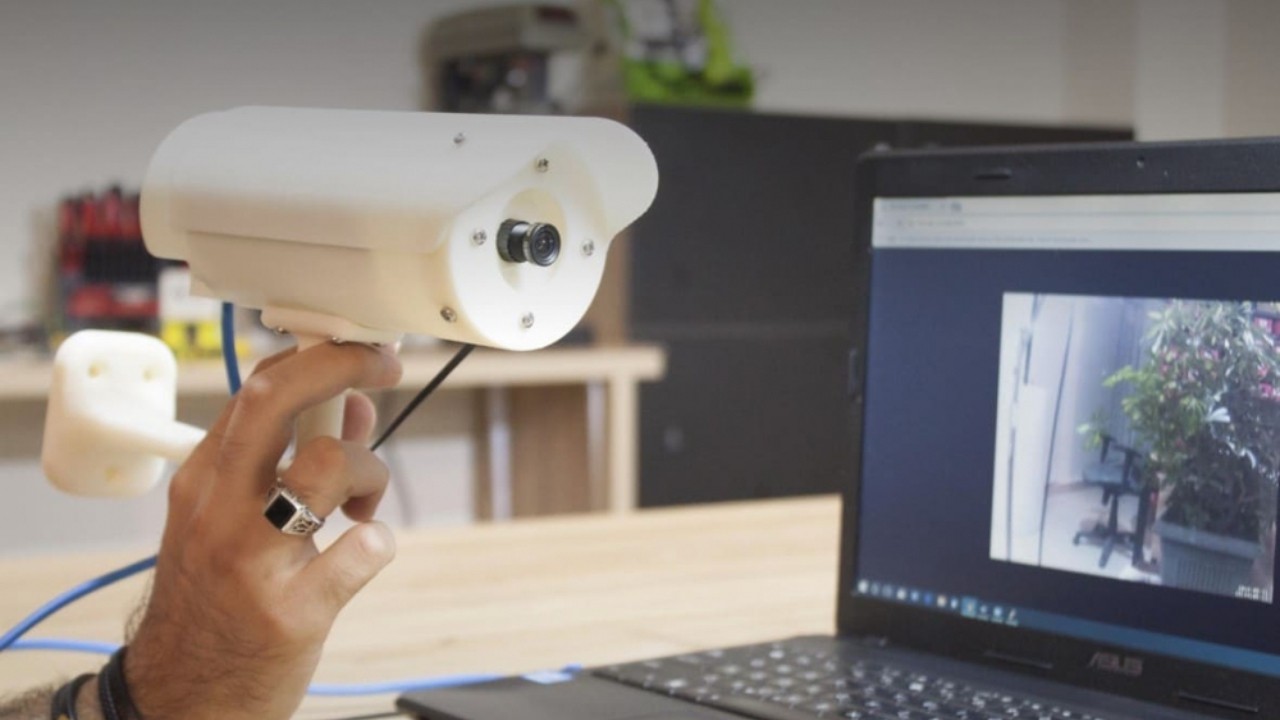
امروزه دوربینهای مدار بسته کاربرد بسیار زیادی داشته و اهمیت بالایی در حفاظت و بازرسی دارند. هدف از این آموزش ساخت یک دوربین مداربسته با رزبری پای توسط قطعات پرینت سه بعدی شده و دوربین و برد رسپبریپای است که برای این منظور از Motion رسپبری در این آموزش استفاده میشود.
از مزایای این دوربین نسبت به دوربین های معمول موجود در بازار می توان به این اشاره کرد که دوربین مدار بسته ساخته شده توسط رسپبری پای ساخت سادهتری داشته و از آن جهت که راه اندازی آن توسط برد رسپبری پای صورت میگیرد، شما همچنان می توانید نیاز دیگری همچون بررسی دما و رطوبت هوا، بازو بسته کرد درب ها، تشخیص چهره و افراد و موارد بیشمار دیگری در کنار این دوربین با همین برد انجام دهید.
قطعات مورد نیاز ساخت دوربین مداربسته با رزبری پای
- رسپبری پای 3 یا رسپبری پای مدل B 1 عدد
- دوربین رسپبری پای 8 مگاپیکسل RASPBERRY PI CAMERA IR 8MP REV2.1 1 عدد
- کارت حافظه 8 گیگا بایتی 1 عدد
- آداپتور 5 ولت و 2 آمپر 1 عدد
- کابل USB برد رسپبری پای به همراه سوئیچ Power 1 عدد
- کابل شبکه 3 متری 1 عدد
- پیچ M3*6 10 عدد
- پیچ M3*4 10 عدد
- پیچ M3*12 5 عدد
- پیچ M2..5*6 5 عدد
- مهره 3 5 عدد
- واشر 3 5 عدد
علاوه بر این قطعات الکترونیک، فایل .stl قطعات پرینت سه بعدی شده محصول را می توانید از قسمت پیوست این آموزش دانلود کرده و برای پرینت شدن استفاده کنید. نحوه مونتاژ قطعات کاملا در ویدئوی ادامه این آموزش بیان شده است.
بنابراین، در ادامه نحوه راه اندازی و کار با دوربین مدار بسته رسپبری پای بیان میگردد:
نصب دوربین رسپبریپای
برای نصب دوربین رسپبریپای اسلات مشخص شده در تصویر را به آرامی و با هر دو دست از کناره بالا کشیده تا باز شود. سپس، کابل نواری مربوط به دوربین را در حالتی که قسمت فلزدار آن در خلاف جهت قرار گیری پورت اترنت باشد داخل اسلات مربوطه کرده و آن را مثل حالت قبل ببندید.
راه اندازی دوربین مدار بسته
پس از نصب دوربین، رسپبین را بر روی کارت SD خود نصب کرده و پای خود را روشن کنید. برای این منظور میتوان به آموزش “ شروع کار با دوربین رسپبریپای با زبان برنامهنویسی پایتون (قسمت اول) “ مراجعه کرد.
ترمینال مربوط به رسپبری برای نوشتن برنامه را باز کنید. برای شروع کار رسپبری پای خود را آپدیت کنید تا از جدیدترین نسخه آن استفاده کنید.
sudo apt-get update

sudo apt-get upgrade
بنابر نسخه رسپبین خود چند گام زیر را باید انجام دهید:
Raspbian Jessie
- حذف کتابخانه هایی که ممکن است با بسته های جدید هم خوانی نداشته باشند:
sudo apt-get remove libavcodec-extra-56 libavformat56 libavresample2 libavutil54- دانلود و نصب بسته های زیر:
wget https://github.com/ccrisan/motioneye/wiki/precompiled/ffmpeg_3.1.1-1_armhf.debsudo dpkg -i ffmpeg_3.1.1-1_armhf.debنصب بسته های زیر برای استفاده از motion:
sudo apt-get install curl libssl-dev libcurl4-openssl-dev libjpeg-dev libx264-142 libavcodec56 libavformat56 libmysqlclient18 libswscale3 libpqدانلود و نصب جدیدترین نسخه motion:
wget https://github.com/Motion-Project/motion/releases/download/release-4.0.1/pi_jessie_motion_4.0.1-1_armhf.debsudo dpkg -i pi_jessie_motion_4.0.1-1_armhf.debRaspbian Stretch
- نصب بسته های زیر:
sudo apt-get install libmariadbclient18 libpq5 libavcodec57 libavformat57 libavutil55 libswscale4
- دانلود و نصب فایل Motion deb:
sudo wget https://github.com/Motion-Project/motion/releases/download/release-4.0.1/pi_stretch_motion_4.0.1-1_armhf.debsudo dpkg -i pi_stretch_motion_4.0.1-1_armhf.debاین تمامی کارهایی بود که قبل از ورود به تنظیمات motion لازم بود تا صورت بگیرد.
تنظیمات Motion
برای استفاده از دوربین رسپبری پای نیاز است تا موارد زیر ابتدا صورت بگیرند:
- در raspi config مطمئن شوید که دوربین روشن باشد. برای این منظور، در دستور زیر، دوربین را enable کنید و پس از آن پای را دوباره اجرا کنید (restart کنید):
sudo raspi-config- فایل modules را باز کنید:
sudo nano /etc/modules- در انتهای فایل خط زیر را اگر موجود نباشد وارد کنید و سپس با فشردن کلید Ctrl+x و سپس y برنامه را ذخیره و از آن خارج شوید:
bcm2835-v4l2- پای را دوباره بوت کنید
sudo rebootدر این مرحله، نیاز است تا چند تغییر در motion.conf صورت گیرد:
- به conf وارد شوید:
sudo nano /etc/motion/motion.conf- خط ها و دستورات زیر را پیدا کنید و به صورت زیر تغییر حالت دهید:
daemon on

stream_localhost off
توجه: در صورتی که نمی خواهید فیلم ها و تصاویر ویدئو برای شما ذخیره شود و یا مشکلی در نحوه تصیربرداری دارید، دو خط زیر را نیز از حالت On میتوانید به حالت Off تغییر دهید:
output_pictures off


ffmpeg_output_movies off
همچنین موارد زیر را هم به صورت دلبخواه میتوانید تغییر دهید:
stream_maxrate 100

framerate 100

width 640

height 480- حال نیاز به تنظیم daemon است. برای این منظور باید فایل motion تنظیم شود:
sudo nano /etc/default/motion- خط زیر را یافته و به صورتی که نمایش داده شده است تغییر دهید:
start_motion_daemon=yes- پس از انجام این دستور با فشردن کلید Ctrl+x و سپس y برنامه را ذخیره و از آن خارج شوید.
- سپس مطمئن شوید دوربین متصل باشد و خط زیر را اجرا کنید:
sudo service motion startبنابراین حال شما میتوانید تصویر نشان داده شده توسط دوربین مدار بسته خود را در بروزری همچون Google chrome با وارد کرد IP پای خود به صورت زیر مشاهده کنید:
192.168.137.103:8081توجه: اگر قادر به مشاهده تصویر نبوده و وبپیج مورد نظر بارگذاری نشد، می توانید سرویس را دوباره اجرا کنید:
sudo service motion restartهمچنین، اگر نیاز به توقف سرویس داشتید، از دستور زیر استفاده کنید:
sudo service motion stopتوجه: با دستور زیر می توانید تمامی دستگاه های دوربین متصل به پای خود را مشاهده کنید:
ls /dev/video*بنابراین، شما می توانید از نصب دوربین مدار بسته ساخته شده خودتان در هر مکانی لذت ببرید.